2.2 启动服务并登录MySQL数据库
MySQL安装完毕之后,需要启动服务器进程,不然客户端无法连接数据库,客户端通过命令行工具登陆数据库。本节将介绍如何启动MySQL服务器和登陆MySQL的方法。
2.2.1 启动MySQL服务
在前面的配置过程中,已经将MySQL安装为Windows服务,当Windows启动、停止时,MySQL也自动启动、停止。不过,用户还可以使用图形服务工具来控制MySQL服务器或从命令行使用NET命令。
可以通过Windows的服务管理器查看。具体的操作步骤如下。
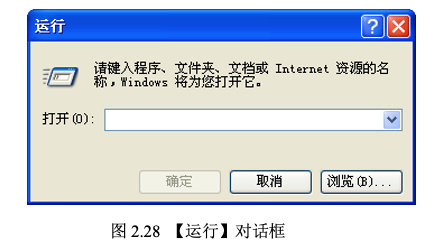
步骤1:单击【开始】菜单,在弹出的菜单中选择【运行】命令,打开【运行】对话框。如图2.28所示。
步骤2:在【打开】文本框中输入“services.msc”,单击【确定】按钮,打开Windows的【服务管理器】,在其中可以看见服务名为“MySQL”的服务项了,其右边状态“已启动”表明该服务已启动,如图2.29所示。
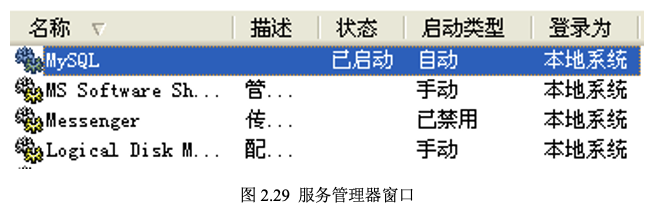
由于设置了MySQL为自动启动,在这里可以看到,服务已经启动,而且启动类型为自动。如果没有“已启动”字样,说明MySQL服务未启动。启动方法为:单击【开始】菜单,选择【运行】命令,在【运行】对话框中输入“cmd”,回车弹出XP命令提示符界面。然后输入“net start mysql”,按下回车键,就能启动mysql服务了,停止mysql服务的命令为:“net stop mysql”,如图2.30所示。
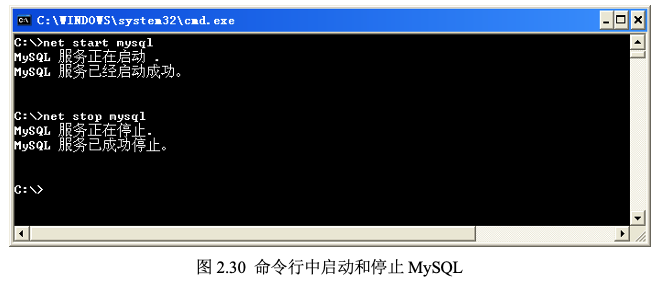
注意:输入的MySQL是服务的名字。如果读者的MySQL服务的名字是DB或其它名字,应该输入“net start DB”或其它名。
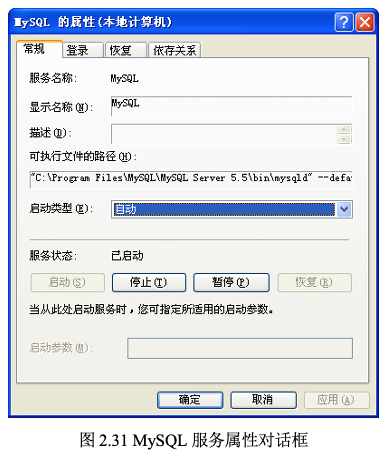
也可以直接双击MySQL服务,打开【MySQL属性】对话框,在其中通过单击【启动】或【停止】按钮来更改服务状态,如图2.31所示。
2.2.2 登录MySQL数据库
当MySQL服务启动完成后,便可以通过客户端来登录MySQL数据库。在Windows操作系统下,可以通过两种方式登录MySQl数据库。
1. 以Windows命令行方式登录
具体的操作步骤如下。
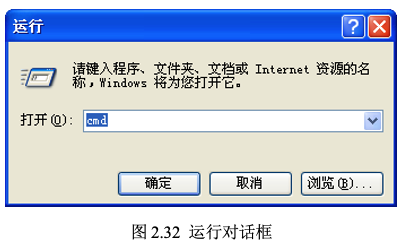
步骤1:单击【开始】菜单,在弹出的菜单中选择【运行】菜单命令,打开【运行】对话框,在其中输入命令“cmd”,如图2.32所示。
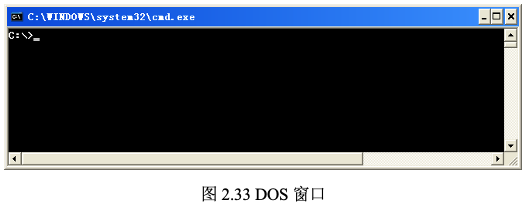
步骤2:单击【确定】按钮,打开DOS窗口,如图2.33所示。
步骤3:在DOS窗口中可以通过登录命令连接到MySQL数据库,连接MySQL的命令格式为:
mysql -h hostname -u username -p
其中mysql为登录命令,–h后面的参数是服务器的主机地址,在这里客户端和服务器在同一台机器上,所以输入localhost或者IP地址127.0.0.1,-u后面跟登录数据库的用户名称,在这里为root,-p后面是用户登录密码。
在这里,输入命令如下:
mysql -h localhost –u root –p
按下【Enter】键,系统会提示输入密码“Enter password”,这里输入在前面配置向导中自己设置的密码,验证正确后,即可登录到MySQL数据库,如图2.34所示。
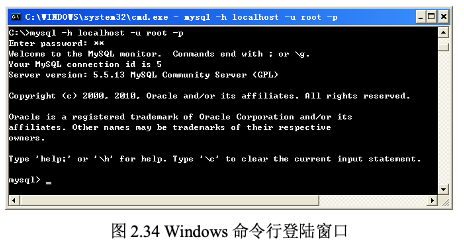
提示:当窗口中出现这些说明信息,命令提示符变为“mysql>”时,说明已经成功登录MySQL服务器了,可以开始对数据库进行操作。
2. 使用MySQL command client line登录
依次选择【开始】|【所有程序】|【MySQL】|【MySQL Server 5.5】|【MySQL 5.5 Command Client Line】菜单命令,进入密码输入窗口,如图2.35所示。
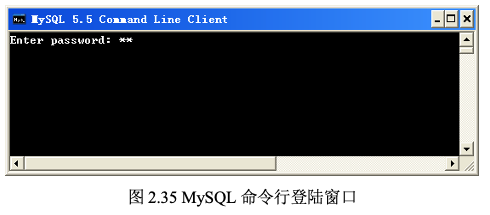
输入正确的密码之后,就可以登录到MySQL数据库了。
此外,还可以通过MySQL图形化管理工具登录数据库的方式,这里暂不介绍,有兴趣的读者,可以查阅相关资料,学习这些图形化工具的使用,后面的章节对这些图形化工具会有一个简单的介绍。
2.2.3 配置Path变量
在前面登录MySQL服务器的时候,直接输入mysql登录命令,因为把MySQL的bin目录添加到了系统的环境变量里面,所以可以直接这样使用。
还记得前面配置向导中有一项:“Include Bin Directory in Windows PATH”,勾选该选项之后,MySQL的bin目录将会添加到环境变量PATH中。如果没有把MySQL的bin目录添加到系统的变量PATH中,那么每次在命令行下都要输入完整的bin目录路径或者切换到bin目录,例如“cd C:\Program Files\MySQL\MySQL Server 5.5\bin”,才能使用mysql等其他命令工具,这样比较麻烦。
下面介绍怎样手动配置PATH变量。具体的操作步骤如下。
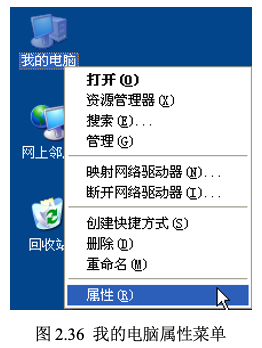
步骤1:在桌面上右击【我的电脑】图标,在弹出的快捷菜单中选择【属性】菜单命令,如图2.36所示。
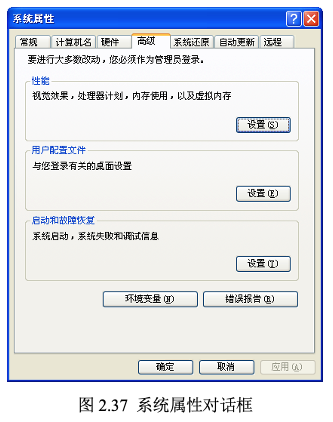
步骤2:打开【系统属性】对话框,并选择【高级】选项卡,如图2.37所示。
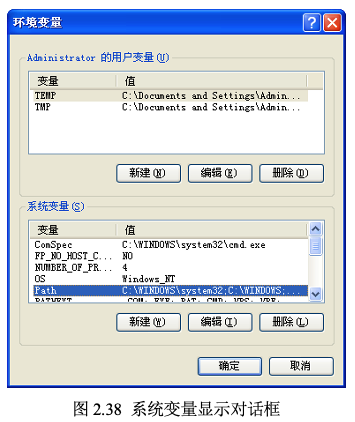
步骤3:单击【环境变量】按钮,打开【环境变量】对话框,在系统变量列表中选择【PATH】变量,如图2.38所示。
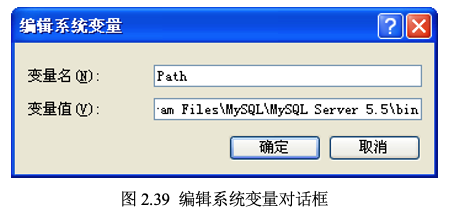
步骤4:单击【编辑】按钮,在编辑系统变量对话框中,将MySQL应用程序的bin目录(C:\Program Files\MySQL\MySQL Server 5.5\bin)添加到变量值中,用分号将其与其他路径分隔开,如图2.39所示。
步骤5:添加完成之后,单击【确定】按钮,这样就完成了配置PATH变量的操作,然后就可以直接输入mysql命令来登录数据库了。